 TIME
TIME


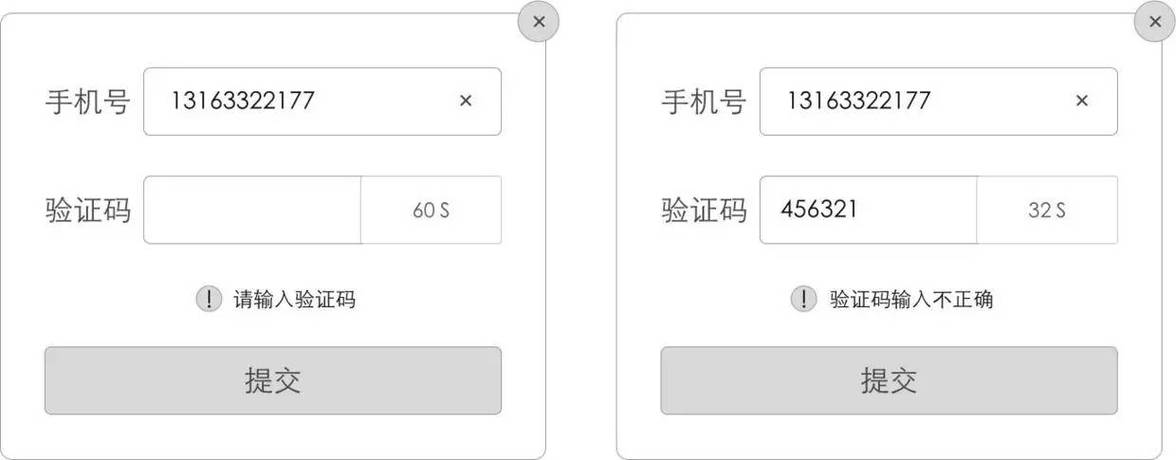
小程序验证码输入框通常用于用户验证身份,确保用户不是机器人。这种输入框通常包含以下几个部分。一个输入框供用户输入验证码,以及一个显示验证码的图片或动画。下面是一个简单的微信小程序验证码输入框的实现步骤。
步骤 1:设计界面布局
在小程序的页面布局中,你需要定义一个输入框和一个显示验证码的区域,可以使用微信小程序的 WXML 和 WXSS 来设计界面。
<!-- index.wxml -->
<view class="container">
  <image class="captcha-img" src="{{captchaImgSrc}}"></image>
  <input class="captcha-input" type="text" placeholder="请输入验证码" bindinput="handleInputChange"></input>
</view>
步骤 2:编写逻辑代码

在对应的 JavaScript 文件中,你需要处理验证码的生成、验证逻辑等,可以使用第三方库来生成验证码图片,或者使用微信小程序的 API 来实现。
// index.js
Page({
  data: {
    captchaImgSrc: ’’, // 用于存储验证码图片的 URL 或路径
  },
  onLoad: function () {
    // 在页面加载时生成验证码图片并显示
    this.generateCaptcha();
  },
  generateCaptcha: function () {
    // 这里可以调用第三方库生成验证码图片,或者通过微信小程序的 API 实现
    // 生成验证码图片后,将图片路径赋值给 captchaImgSrc,并显示在页面上
  },
  handleInputChange: function (e) {
    // 处理用户输入的验证码,与后台验证逻辑进行比对
    const inputValue = e.detail.value;
    // 这里可以调用后台接口验证输入的验证码是否正确
  }
});
步骤 3:样式美化与适配
使用 WXSS 对界面进行美化,确保在不同屏幕尺寸和分辨率下都能良好地显示。
.container {
  display: flex;
  flex-direction: column;
  align-items: center;
}
.captcha-img {
  width: 100%;
  height: auto;
}
.captcha-input {
  margin-top: 10px;
  width: 100%;
}
注意点:
确保验证码的安全性,避免被恶意程序识别或破解。
根据实际需求调整布局和样式。
在处理用户输入的验证码时,需要与后台进行交互以验证其正确性,这通常涉及到调用后台 API 进行验证。